Aprendé cómo dar acceso a Google Analytics 4 a una agencia o usuario externo paso a paso. Diferencias entre nivel cuenta y propiedad, roles y permisos.
Si vas a trabajar con una agencia, freelance o consultor que necesita ver o gestionar los datos de tu sitio, lo correcto es darle acceso a tu cuenta de Google Analytics 4 (GA4) en lugar de compartir tu usuario y contraseña. Es más seguro, mantenés el control total y podés revocar el acceso en cualquier momento.
En esta guía te explicamos cómo hacerlo paso a paso, qué nivel de permisos conviene asignar y qué buenas prácticas seguir.
¿Por qué nunca conviene compartir tu contraseña de Google?
Antes de entrar en el paso a paso, vale aclarar por qué este método es el correcto:
- Tu cuenta de Google da acceso a mucho más que Analytics: Gmail, Drive, YouTube, Fotos, etc. Compartir la clave compromete todo eso.
- Google detecta accesos sospechosos desde otras ubicaciones y suele bloquear la cuenta o pedir verificaciones constantes.
- No queda registro de quién hizo cada cambio dentro de la cuenta.
- Si cambiás la contraseña, cortás el acceso de todo el equipo que estaba trabajando.
GA4 está pensado para que invites usuarios con su propio correo de Google, asignándoles el nivel de acceso que vos decidas.
Antes de empezar: lo que necesitás
- Tener rol de Administrador en la cuenta o propiedad de GA4 (sin esto, no vas a poder agregar usuarios).
- El correo de Google de la persona o agencia a la que le vas a dar acceso. Tiene que ser un correo asociado a una cuenta de Google (puede ser Gmail o un Google Workspace corporativo).
- Tener claro el nivel de permiso que querés otorgar (más abajo te explicamos cuál conviene en cada caso).
Entendé primero la estructura de GA4: Cuenta vs. Propiedad
Antes del paso a paso, es clave que entiendas cómo está organizado Google Analytics 4, porque de eso depende el nivel de acceso que vayas a otorgar.
GA4 tiene una jerarquía de dos niveles:
- Cuenta: es el contenedor general, el nivel más alto. Suele representar a tu empresa, marca o proyecto global. Una cuenta puede tener una o varias propiedades dentro.
- Propiedad: es cada sitio web o aplicación específica que medís. Cada propiedad tiene su propio stream de datos, sus propias conversiones, sus propias audiencias.
Ejemplo práctico: si tu empresa tiene tres sitios web (un corporativo, un e-commerce y un blog), lo más habitual es tener una cuenta con tres propiedades dentro.
¿Cuál es la diferencia al dar acceso?
- Si das acceso a nivel Cuenta, el usuario va a poder ver y/o gestionar todas las propiedades dentro de esa cuenta. Si después agregás una nueva propiedad, automáticamente también la va a ver.
- Si das acceso a nivel Propiedad, el usuario solo va a poder ver y/o gestionar esa propiedad puntual. El resto de propiedades dentro de la cuenta quedan fuera de su alcance.
¿Cuál conviene en cada caso?
- Una agencia gestiona todos los sitios de tu empresa → nivel Cuenta.
- Una agencia gestiona solo uno de tus sitios → nivel Propiedad.
- Un freelance que solo necesita ver reportes de un sitio puntual → nivel Propiedad.
- Un equipo interno que tiene que trabajar sobre todas las propiedades → nivel Cuenta.
- Un proveedor externo o auditor temporal → nivel Propiedad (siempre lo más acotado posible).
Regla general: dá siempre el menor nivel necesario. Si tenés dudas, empezá por nivel Propiedad — siempre podés agregar más accesos después.
— Equipo Gaucho Digital
Algo importante sobre la herencia de permisos
GA4 funciona con un sistema de herencia descendente: los permisos asignados a nivel Cuenta se heredan automáticamente en todas las propiedades. Esto significa que:
- Si le das rol de Editor a nivel Cuenta, ese usuario va a ser Editor en todas las propiedades dentro de esa cuenta, y no podés bajarle el permiso en una propiedad específica.
- Sí podés hacer lo opuesto: darle un rol bajo a nivel Cuenta (por ejemplo, Lector) y un rol más alto en una propiedad puntual (por ejemplo, Editor).
Tenelo en cuenta antes de elegir el nivel.
Cómo acceder al menú Administrador de GA4
Tanto si vas a dar acceso a nivel Cuenta como a nivel Propiedad, el primer paso es el mismo: entrar al menú Administrador.
- Andá a https://analytics.google.com e iniciá sesión con la cuenta de Google que tiene rol de Administrador.
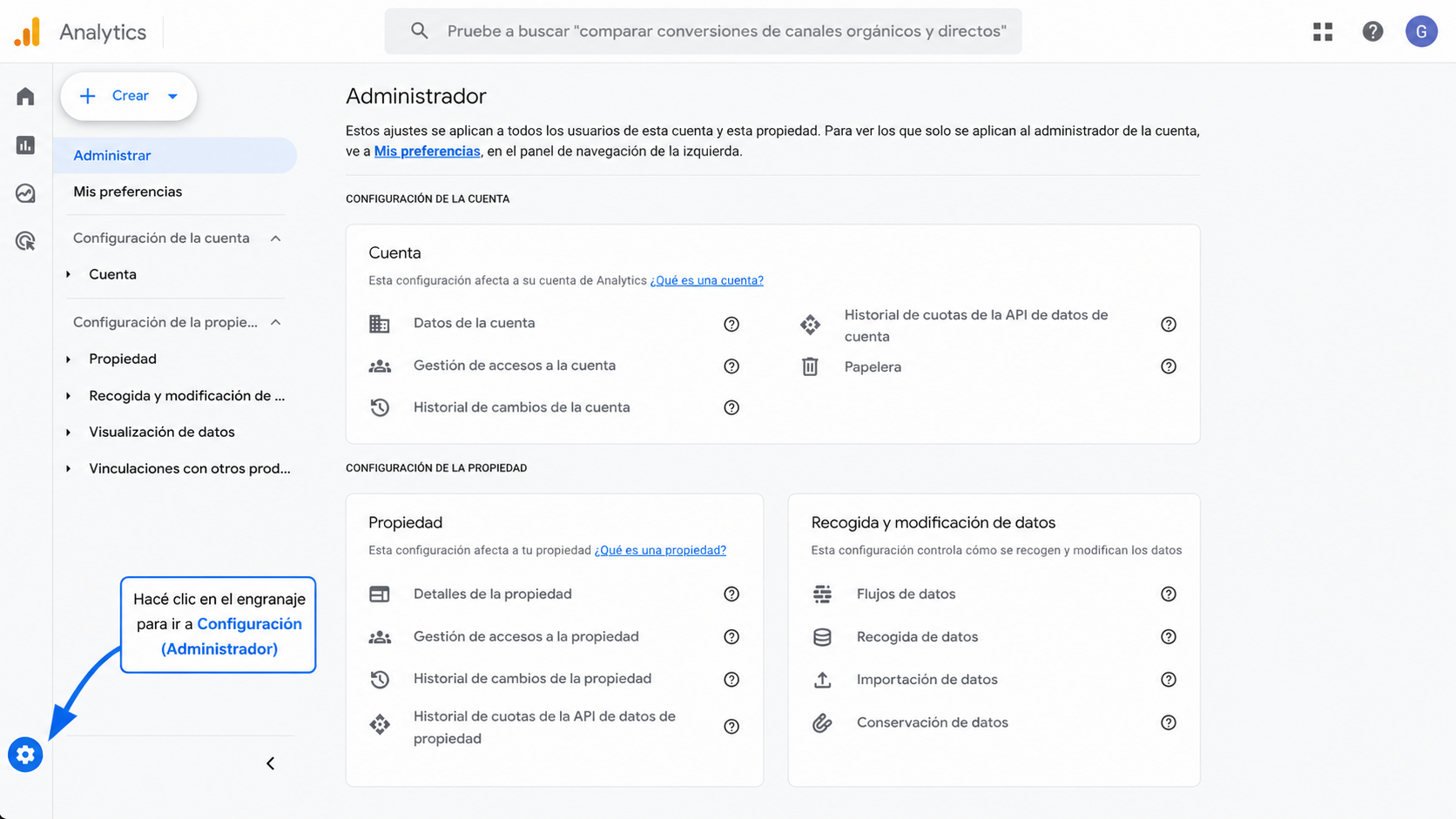
- En la esquina inferior izquierda de la pantalla, vas a ver un ícono de engranaje. Hacé clic ahí.
Una vez dentro del Administrador, vas a poder elegir si querés dar acceso a nivel Cuenta o a nivel Propiedad, según el caso.
Paso a paso: cómo dar acceso a nivel Cuenta
Este método le da al usuario acceso a todas las propiedades dentro de la cuenta de GA4. Es el indicado cuando una agencia o equipo necesita trabajar sobre el ecosistema completo de tu empresa.
Paso 1: Verificá que estás en la cuenta correcta
En la esquina superior izquierda, hacé clic en el selector y revisá que esté seleccionada la cuenta correcta. Si manejás varias empresas o proyectos, asegurate de no equivocarte.
Paso 2: Buscá el bloque 'Configuración de la cuenta'
Dentro del Administrador, vas a ver el primer bloque arriba que dice 'CONFIGURACIÓN DE LA CUENTA'. Ahí está la tarjeta 'Cuenta' con todas sus opciones.
Paso 3: Hacé clic en 'Gestión de accesos a la cuenta'
Dentro de la tarjeta 'Cuenta', vas a encontrar la opción 'Gestión de accesos a la cuenta'. Clickeá ahí.
Paso 4: Agregá el usuario
- Hacé clic en el botón azul + (arriba a la derecha).
- Seleccioná 'Añadir usuarios'.
- Ingresá el correo de Google del usuario o agencia.
- Marcá la casilla 'Notificar a los usuarios nuevos por correo electrónico'.
Paso 5: Asignale el rol y confirmá
Elegí el rol que corresponda (más adelante te explicamos cada uno en detalle). Recordá que ese rol se va a aplicar a todas las propiedades dentro de la cuenta. Hacé clic en Añadir y listo.
Paso a paso: cómo dar acceso a nivel Propiedad
Este método le da al usuario acceso a una propiedad específica (un solo sitio web o app). Es la opción más recomendada cuando una agencia o persona solo va a trabajar sobre un proyecto puntual.
Paso 1: Seleccioná la propiedad correcta
En la esquina superior izquierda, hacé clic en el selector de propiedades. Asegurate de tener seleccionada la propiedad específica sobre la que querés dar acceso. Este paso es clave: si elegís la propiedad equivocada, vas a terminar dando permisos en un sitio que no era.
Paso 2: Buscá el bloque 'Configuración de la propiedad'
Dentro del Administrador, scrolleá hasta el segundo bloque que dice 'CONFIGURACIÓN DE LA PROPIEDAD'. Ahí está la tarjeta 'Propiedad' con sus opciones.
Paso 3: Hacé clic en 'Gestión de accesos a la propiedad'
Dentro de la tarjeta 'Propiedad', buscá y clickeá la opción 'Gestión de accesos a la propiedad'.
Paso 4: Agregá el usuario
- Hacé clic en el botón azul + (arriba a la derecha).
- Seleccioná 'Añadir usuarios'.
- Ingresá el correo de Google del usuario o agencia.
- Marcá la casilla 'Notificar a los usuarios nuevos por correo electrónico'.
Paso 5: Elegí el rol y revisá las restricciones
Acá vas a ver el panel completo donde asignás el rol y configurás restricciones de datos.
Estos permisos solo van a aplicarse a esta propiedad puntual, no al resto de propiedades de la cuenta.
Si la agencia va a configurar conversiones, audiencias, eventos clave o vinculaciones con Google Ads, necesita rol de Administrador o, como mínimo, Editor. Si solo va a ver reportes, alcanza con Analista o Lector.
— Equipo Gaucho Digital
Paso 6: Revisá las restricciones de datos
En el mismo panel vas a ver dos opciones de restricción:
- Sin métricas de coste: oculta datos de inversión publicitaria.
- Sin métricas de ingresos: oculta datos de ingresos y revenue.
Importante: si la agencia tiene que medir performance, ROAS o conversiones con valor, dejá ambas casillas desmarcadas. Si las activás, la persona va a recibir reportes incompletos y no va a poder optimizar correctamente.
Paso 7: Confirmá
Hacé clic en Añadir. El usuario ya tiene acceso únicamente a esta propiedad.
Roles disponibles en GA4: ¿cuál asignar?
GA4 ofrece cinco roles. Estos son sus alcances:
- Administrador: control total. Puede gestionar otros usuarios, modificar configuraciones y vincular GA4 con otras plataformas (como Google Ads o Search Console). Recomendado si la agencia va a configurar conversiones, audiencias, vinculaciones o eventos personalizados.
- Editor: puede modificar configuraciones de la propiedad pero no gestionar usuarios. Buen punto medio para equipos técnicos.
- Profesional del marketing: puede editar audiencias, conversiones, modelos de atribución y eventos clave, pero no toca configuración general.
- Analista: puede crear y editar elementos compartidos como paneles y exploraciones.
- Lector: solo visualiza informes. Ideal para auditorías o reportes externos.
Para una agencia que va a gestionar tus campañas y mediciones, lo más común y práctico es Administrador o, como mínimo, Editor. Si solo necesita ver datos, alcanza con Analista o Lector.
— Equipo Gaucho Digital
Resumen: ¿Cuenta o Propiedad?
Elegí Cuenta si:
- Querés dar acceso a todas las propiedades existentes y futuras de esa cuenta.
- Es un equipo interno o agencia principal que gestiona todo tu ecosistema digital.
- No te molesta que el usuario vea datos de propiedades adicionales.
Elegí Propiedad si:
- Solo querés que el usuario acceda a un sitio o app puntual.
- Trabajás con varias agencias, cada una en un proyecto distinto.
- Te interesa mantener segmentada la información entre proyectos.
- Es un acceso temporal o de bajo nivel de confianza.
Cómo revocar o modificar accesos más adelante
Si dejás de trabajar con esa agencia o querés cambiar los permisos, podés hacerlo en cualquier momento:
- Volvé a Administrador > Gestión de accesos a la propiedad (o a la cuenta).
- Buscá al usuario en la lista.
- Hacé clic en los tres puntos verticales a la derecha del nombre.
- Elegí Modificar permisos o Quitar acceso.
Tus datos históricos quedan siempre dentro de tu cuenta, así que podés cambiar de proveedor sin perder nada.
Buenas prácticas al dar acceso a GA4
- Otorgá siempre el mínimo nivel de permiso necesario. Si alguien solo va a ver reportes, no le des rol de Administrador.
- Revisá periódicamente la lista de usuarios y eliminá los accesos de personas o proveedores con los que ya no trabajás.
- No actives restricciones de datos a una agencia que necesita medir conversiones o ingresos: te va a generar reportes incompletos.
- Compartí accesos solo con correos verificados, no con direcciones genéricas o desconocidas.
Preguntas frecuentes
¿Puedo dar acceso a GA4 sin compartir mi contraseña? Sí, justamente esa es la forma correcta. Cada usuario ingresa con su propia cuenta de Google y vos definís qué puede ver o hacer.
¿La persona necesita una cuenta de Gmail? Necesita un correo asociado a una cuenta de Google. Puede ser Gmail o un correo corporativo registrado en Google Workspace.
¿Cuántos usuarios puedo agregar? No hay un límite práctico. Podés sumar todos los que necesites.
¿El acceso es inmediato? Sí. Una vez que hacés clic en Añadir, el usuario ya puede entrar con su cuenta. El mail de notificación es solo un aviso, no requiere aceptación previa.
¿Qué pasa con los datos si quito el acceso? Nada. Los datos siempre permanecen en tu propiedad de GA4. Quitar a un usuario solo le impide seguir viéndolos o modificándolos, pero la información histórica queda intacta.
¿Cuál es la diferencia entre dar acceso a nivel cuenta y a nivel propiedad? A nivel cuenta, el usuario accede a todas las propiedades dentro de esa cuenta. A nivel propiedad, solo accede a una propiedad específica. Lo recomendado por seguridad es dar siempre el menor nivel necesario.
Con esto resuelto, dar acceso a tu GA4 es cuestión de minutos. Si necesitás ayuda configurando los permisos, eventos clave o vinculaciones de tu cuenta, escribinos: es uno de los servicios donde más rápido generamos impacto.
¿Querés aplicar esto a tu negocio?
Hablemos. Analizamos tu situación y te contamos qué haríamos.